Telegram có an toàn không? Hướng dẫn bảo mật tài khoản Telegram 2026
Trả lời nhanh: Telegram có an toàn không? Có, nếu bạn làm đủ bốn việc: bật Xác minh hai bước (Two-Step Verification) kèm email khôi phục, kiểm tra Cài đặt → Thiết bị và đăng xuất mọi phiên lạ, ẩn số điện thoại, và không bao giờ đưa mã đăng nhập Telegram gửi cho bạn. Nhân viên Telegram thật sẽ không bao giờ hỏi mã đó. Bốn bước này chặn được gần như mọi vụ chiếm tài khoản.
Trong bài này
🔐 Phần 1: Bảo mật mọi tài khoản · 🎣 Nhận diện lừa đảo · 🚑 Phần 2: Bị hack, bị giới hạn spam hoặc bị khóa · 🧩 Phần 3: Vận hành nhiều tài khoản an toàn · ❓ Hỏi đáp
Phần 1: Bảo mật Telegram cho mọi tài khoản trong 10 phút
Các thiết lập dưới đây bảo vệ tài khoản cá nhân, tài khoản kinh doanh và cả những tài khoản bạn quản lý giúp khách hàng. Tên menu lấy theo bản ứng dụng chính thức mới nhất; ở phiên bản cũ có thể khác đôi chút.
1. Bật xác minh hai bước (mật khẩu đám mây)
Nếu chưa bật, bất kỳ ai nhận được mã SMS của bạn (qua chiêu đổi SIM, nhân bản SIM hay một cú lừa phishing) đều đăng nhập được. Khi đã bật, họ còn cần thêm một mật khẩu mà chỉ bạn biết.
- Mở Cài đặt → Quyền riêng tư và bảo mật → Xác minh hai bước (Settings → Privacy and Security → Two-Step Verification).
- Tạo một mật khẩu mạnh, không dùng ở bất kỳ nơi nào khác, kèm gợi ý mà chỉ bạn mới hiểu.
- Thêm email khôi phục và xác nhận nó. Đây là cách duy nhất để vào lại tài khoản nếu bạn quên mật khẩu.
- Lưu mật khẩu trong trình quản lý mật khẩu.
2. Thêm passkey và email đăng nhập
Các bản ứng dụng gần đây cho phép đăng nhập bằng passkey (Face ID, vân tay hoặc khóa bảo mật), tối đa 5 passkey mỗi tài khoản, nên không còn mã SMS nào để kẻ gian đánh cắp. Telegram cũng có thể yêu cầu email đăng nhập; khi đó mã sẽ gửi về hộp thư này thay vì SMS. Hãy bật xác thực hai yếu tố riêng cho email đó, vì ai nắm được email là nhận được mã Telegram của bạn.
3. Kiểm tra thiết bị và đặt thời hạn cho phiên đăng nhập
- Mở Cài đặt → Thiết bị (một số phiên bản gọi là Phiên hoạt động / Active Sessions).
- Chạm vào thiết bị nào bạn không nhận ra và chọn Kết thúc phiên (Terminate Session), hoặc dùng luôn Kết thúc tất cả phiên khác (Terminate All Other Sessions).
- Ở mục Tự động kết thúc phiên cũ, chọn thời hạn trong khoảng 1 tuần đến 12 tháng. Càng ngắn càng an toàn.
Một lần đăng nhập bị bỏ quên trên laptop cũ hay trình duyệt web là một trong những con đường phổ biến nhất khiến tài khoản bị chiếm.
4. Siết chặt quyền riêng tư
- Số điện thoại: đặt Ai có thể thấy số điện thoại của tôi thành Không ai và Ai có thể tìm tôi bằng số điện thoại thành Danh bạ của tôi.
- Nhóm & Kênh: chỉ cho phép Danh bạ của tôi thêm bạn vào. Cách này chặn các nhóm spam tự kéo bạn vào.
- Cuộc gọi → Ngang hàng (Peer-to-peer): đặt thành Danh bạ của tôi hoặc Không ai để người lạ không lấy được địa chỉ IP của bạn qua cuộc gọi.
- Lần cuối truy cập, Ảnh đại diện, Tin nhắn chuyển tiếp: chỉ cho những người bạn tin tưởng.
5. Đặt mã khóa ứng dụng trên điện thoại và máy tính
Cài đặt → Quyền riêng tư và bảo mật → Mã khóa (Passcode Lock) sẽ khóa chính ứng dụng, nên người nào cầm được điện thoại hay laptop đang mở khóa của bạn cũng không đọc được tin nhắn hay thấy mã đăng nhập vừa gửi tới.
6. Nhận diện các chiêu lừa đảo Telegram đứng sau hầu hết vụ hack
- “Gửi mình cái mã vừa nhận được với.” Tài khoản bạn bè đã bị hack, người mua giả hoặc “nhân viên hỗ trợ” giả hỏi mã đăng nhập của bạn. Cái mã đó chính là tài khoản của bạn. Đừng chuyển tiếp, chụp màn hình hay đọc nó cho ai.
- Hỗ trợ Telegram giả mạo. Tin nhắn hệ thống chính thức chỉ đến từ tài khoản Telegram đã xác minh (có dấu tích xanh). Telegram không bao giờ nhắn riêng để báo “sắp xóa tài khoản” hay đòi “xác minh” tài khoản.
- Link “Premium / Stars / quà tặng miễn phí”. Trang web và bot đòi số điện thoại cùng mã để “nhận thưởng” đều là phishing. Quà thật sẽ tự đến thẳng trong ứng dụng.
- Trang đăng nhập giả. Chỉ nhập số điện thoại trên telegram.org, my.telegram.org hoặc trong ứng dụng chính thức.
- Lời mời đầu tư, việc làm online giả dẫn bạn sang một “quản lý” rồi đòi nạp tiền hoặc đòi luôn tài khoản.
⚠️ Nguyên tắc vàng: hễ ai xin mã, xin mật khẩu hay bảo bạn “đăng nhập để xác minh” qua một đường link, hãy dừng lại ngay. Không có việc gì chính đáng trên Telegram cần đến những thứ đó.
Phần 2: Khi có sự cố xảy ra
Tài khoản Telegram bị hack
Nếu bạn vẫn mở được Telegram trên bất kỳ thiết bị nào, hãy làm ngay:
- Cài đặt → Thiết bị → Kết thúc tất cả phiên khác. Thao tác này đá kẻ tấn công ra ngoài.
- Bật hoặc đổi Xác minh hai bước và cập nhật email khôi phục, vì kẻ gian thường gắn email của chúng vào.
- Kiểm tra Cài đặt → Quyền riêng tư và bảo mật cùng username xem có gì bị đổi không.
- Báo cho danh bạ và các nhóm: tài khoản bị hack thường được dùng để gửi cùng một chiêu lừa cho tất cả mọi người.
- Nếu bạn sở hữu kênh hoặc nhóm, hãy rà danh sách quản trị viên và gỡ bất kỳ ai không phải do bạn thêm.
Muốn lấy lại tài khoản Telegram khi đã bị khóa ngoài hoàn toàn, hãy đăng nhập bằng mã SMS mới. Nếu kẻ gian đã đặt mật khẩu bạn không biết và cũng không có email khôi phục nào trong tay bạn, ứng dụng sẽ cho phép đặt lại tài khoản. Cách này trả số điện thoại về cho bạn, nhưng có thể phải chờ tới một tuần và toàn bộ lịch sử chat trên đám mây sẽ mất.
Tài khoản bị giới hạn vì spam (“Bạn chỉ có thể gửi tin nhắn cho liên hệ hai chiều”)
Telegram hạn chế những tài khoản gửi tin nhắn không mong muốn, mời người hàng loạt hoặc bị báo cáo. Mức hạn chế có thể kéo dài từ một ngày đến vĩnh viễn. Hãy mở @SpamBot: bot sẽ cho biết bạn có đang bị giới hạn không, đến khi nào, và cho phép bạn khiếu nại nếu đó là nhầm lẫn. Nguyên nhân thường gặp: nhắn cho nhiều người lạ, thêm người vào nhóm khi họ chưa đồng ý, đăng cùng một link vào nhiều chat, và tài khoản mới tinh hoạt động quá nhanh. Danh sách giới hạn Telegram của chúng tôi có các con số an toàn.
Tài khoản Telegram bị khóa (bị đóng băng)
Tài khoản bị đóng băng (frozen) vẫn mở và đọc chat được, nhưng không thể gửi tin nhắn, tham gia hay tạo bất cứ thứ gì. Telegram áp dụng trạng thái này cho tài khoản mà họ cho là vi phạm Điều khoản dịch vụ. Cách chính thức duy nhất là quy trình khiếu nại qua đường link trên thanh thông báo trong ứng dụng, dẫn tới @SpamBot. Hãy bình tĩnh trình bày tài khoản được dùng vào việc gì. Nếu khiếu nại bị từ chối và tài khoản không còn dùng được nữa, bạn có thể xóa vĩnh viễn.
Phần 3: Vận hành nhiều tài khoản Telegram an toàn
Với agency, người làm Telegram marketing và bất kỳ ai chạy nhiều tài khoản, rủi ro lại khác: Telegram liên kết các tài khoản dùng chung địa chỉ IP, thiết bị hoặc có kiểu hành vi giống nhau, rồi hạn chế chúng cùng lúc. Cách thiết lập dưới đây giúp từng tài khoản được tách biệt.
Vì sao cần một thiết lập riêng?
Giai đoạn 2024-2026, Telegram đã siết chống spam mạnh hơn hẳn. Tài khoản dùng chung IP, chung dấu vân tay thiết bị hoặc có hành vi bất thường sẽ bị gắn cờ và hạn chế. Dù bạn quản lý kênh cho khách hay chạy dự án cá nhân, việc tách riêng tài khoản giờ là bắt buộc.
Chọn nền tảng
Giả lập trên máy tính (Khuyên dùng)
Cài LDPlayer hoặc BlueStacks trên PC/Mac. Phần mềm giả lập cho phép chạy nhiều máy Android tách biệt, mỗi máy một IP riêng theo từng cấu hình VPN, cách an toàn nhất cho năm 2026.
Vì sao chọn LDPlayer? Nhẹ máy nhất, tương thích Android 9 trở lên tốt nhất, hỗ trợ chạy nhiều phiên bản với VPN riêng cho từng phiên bản.
Tải LDPlayer →Điện thoại (Phương án thay thế)
Dùng một điện thoại thứ hai chuyên dụng với ứng dụng Telegram không chính thức và VPN. Đừng bao giờ dùng điện thoại chính để chạy nhiều tài khoản.
Mẹo: Đừng đăng nhập tài khoản cá nhân trên máy này, và chạy tài khoản công việc bằng một ứng dụng riêng như Forkgram (xem bên dưới).
Cài VPN & cấu hình VPN luôn bật
⚠️ Bước bắt buộc: Bạn PHẢI bật "VPN luôn bật" (Always On VPN) trong cài đặt Android/giả lập. Như vậy toàn bộ lưu lượng đều đi qua VPN, kể cả khi ứng dụng bị crash hay máy khởi động lại. Không bật, IP thật của bạn sẽ lộ và Telegram sẽ nối các tài khoản của bạn với nhau.
| 📍 Máy chủ VPN | Cùng quốc gia với SIM dùng để đăng ký |
| 🔒 Giao thức | Nên dùng WireGuard hoặc OpenVPN (tránh PPTP miễn phí) |
| ♻️ Xoay IP | Dùng IP tĩnh hoặc IP riêng, tránh IP xoay vòng |
| 🛡️ Kill Switch | Bật kill switch để chặn mọi lưu lượng khi VPN rớt |
📖 Cách bật VPN luôn bật trên Android:
Hướng dẫn của ProtonVPN: Always On VPN ↗Trên iOS: Cài đặt → VPN → bật "Kết nối theo yêu cầu" (Connect On Demand) cho cấu hình VPN của bạn.
Chọn ứng dụng Telegram không chính thức
Ứng dụng không chính thức có những tính năng mà app gốc không có, như chuyển nhanh giữa nhiều tài khoản, "chế độ ẩn" và công cụ chống spam. Chúng được xây dựng từ mã nguồn mở của Telegram và an toàn khi sử dụng.
🍴 Forkgram
Bản fork mã nguồn mở của ứng dụng Telegram Android chính thức (GPL-2.0), được duy trì tích cực trên GitHub. Tải file APK ở trang Releases và nhớ cập nhật thường xuyên, vì nó bám rất sát các bản phát hành chính thức của Telegram.
GitHub Releases →➕ Plus Messenger
Lựa chọn ổn định với kho giao diện phong phú và tùy chỉnh riêng cho từng chat. Hỗ trợ tối đa 10 tài khoản cùng lúc.
Google Play →Quy trình nuôi tài khoản (2026)
Năm 2026, tài khoản mới bị theo dõi rất sát trong 72 giờ đầu. Làm theo lộ trình sau để tránh bị hạn chế:
| Giờ 0-2 | Đăng ký, đặt tên (phù hợp với quốc gia của SIM). CHƯA đặt username, tiểu sử hay ảnh đại diện. |
| Giờ 2-6 | Tham gia 2-3 kênh công khai nổi tiếng. Gửi vài tin nhắn bình thường vào Tin nhắn đã lưu. |
| Giờ 6-24 | Đặt ảnh đại diện và tiểu sử. Thêm @username. Tham gia thêm tối đa 10 kênh. CHƯA tạo kênh nào. |
| Ngày 2 (sau 24h) | Tạo kênh đầu tiên với tên đàng hoàng. Thêm mô tả và ảnh. Đăng 1-2 bài mở đầu. |
| Ngày 3+ (sau 48h) | Bắt đầu hoạt động bình thường. Thêm thành viên từ từ (ban đầu tối đa 30-50 người/ngày). Tránh mời hàng loạt trong tuần đầu tiên. |
Quy tắc an toàn sống còn năm 2026
Không bao giờ tạo kênh, đổi username hay sửa hồ sơ ngay sau khi đăng ký. Telegram coi đó là hành vi của bot.
Không bao giờ đặt tên kênh đáng ngờ hay câu view (lùa gà tiền ảo, cờ bạc, nội dung người lớn). Hệ thống kiểm duyệt AI của Telegram từ 2025 gắn cờ những tên này ngay lập tức.
Không bao giờ dùng chung một địa chỉ IP cho nhiều tài khoản Telegram. Mỗi tài khoản một cấu hình VPN.
Không bao giờ mời người hàng loạt hay chuyển tiếp cùng một tin nhắn vào nhiều nhóm trong thời gian ngắn. Việc này kích hoạt lệnh cấm spam tự động (từ 3 ngày trở lên).
Chờ 24 giờ sau khi đăng ký rồi mới tạo kênh hoặc nhóm.
Tham gia kênh mục tiêu trước 1 ngày rồi mới nhận chuyển quyền sở hữu, để tránh bị gắn cờ spam vì vào kênh kiểu "ma".
Đặt tên hiển thị hợp với khu vực của SIM (ví dụ tên tiếng Anh cho số Mỹ, tên tiếng Việt cho số Việt Nam).
Bật xác minh hai bước (2FA) trên mọi tài khoản để chặn truy cập trái phép và giúp tài khoản trông uy tín hơn.
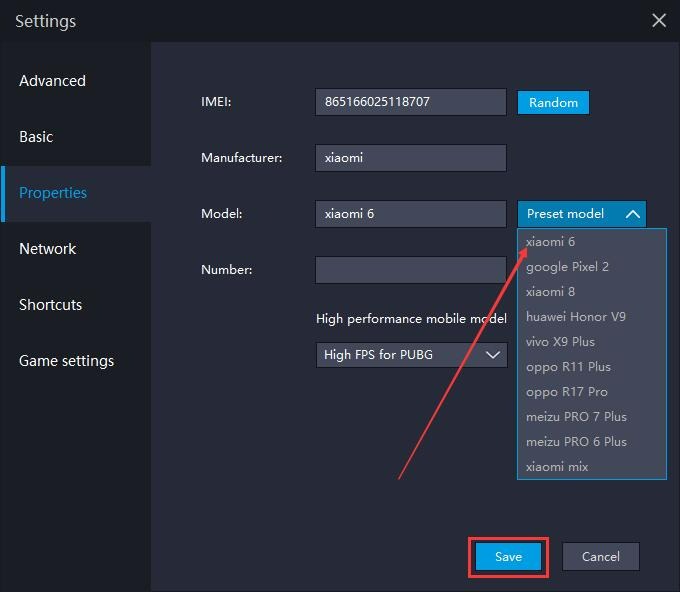
Ví dụ: cấu hình VPN luôn bật trong giả lập Android
📋 Tra cứu nhanh: checklist chống khóa tài khoản
| ☐ Đã cài VPN, bật Always On + Kill Switch |
| ☐ Máy chủ VPN cùng quốc gia với SIM |
| ☐ Đã chờ 24 giờ trước khi tạo kênh |
| ☐ Tên hiển thị đúng ngôn ngữ của quốc gia SIM |
| ☐ Ảnh đại diện và tiểu sử đặt sau ít nhất 6 giờ |
| ☐ Bật 2FA trên tất cả tài khoản |
| ☐ Mỗi tài khoản một IP (không dùng chung phiên VPN) |
| ☐ Tên kênh đàng hoàng, không gây nghi ngờ |
Hỏi đáp: Telegram có an toàn không?
Dùng Telegram có an toàn không?
Có, với đa số người dùng, miễn là bạn thiết lập đúng. Chat thường được mã hóa giữa thiết bị của bạn và máy chủ Telegram, lưu trên đám mây để đồng bộ giữa các thiết bị. Chat bí mật và cuộc gọi được mã hóa đầu cuối. Rủi ro thật sự là bị chiếm tài khoản vì lộ mã đăng nhập, và xác minh hai bước cùng các bước ở trên sẽ ngăn chuyện đó.
Chat Telegram có được mã hóa đầu cuối không?
Chỉ Chat bí mật và cuộc gọi. Chat đám mây thông thường, nhóm và kênh dùng mã hóa máy khách - máy chủ để đồng bộ được trên mọi thiết bị của bạn. Với những cuộc trò chuyện nhạy cảm, hãy mở Chat bí mật từ trang hồ sơ của người đó.
Chỉ có số điện thoại thì Telegram có bị hack không?
Chỉ số điện thoại thì không đủ. Kẻ gian còn cần mã đăng nhập gửi tới ứng dụng hoặc SMS của bạn, và nếu bạn đã đặt, cả mật khẩu xác minh hai bước. Vì vậy tuyệt đối không đưa mã cho ai và luôn bật mật khẩu đám mây.
Hỗ trợ Telegram có lấy lại tài khoản bị hack giúp tôi không?
Bộ phận hỗ trợ Telegram không thể trả lại tài khoản qua chat hay email. Việc khôi phục đi qua số điện thoại, email khôi phục và tùy chọn đặt lại trong ứng dụng, nên hãy luôn giữ các thông tin này cập nhật.
Telegram bị giới hạn spam trong bao lâu?
Từ một ngày đến vĩnh viễn, tùy vào lượng báo cáo. @SpamBot cho biết chính xác trạng thái, ngày hết hạn và cho phép bạn khiếu nại.
Tài khoản bị giới hạn spam và tài khoản bị đóng băng khác nhau thế nào?
Tài khoản bị giới hạn spam vẫn nhắn được cho liên hệ hai chiều. Tài khoản bị đóng băng chỉ đọc được. Cả hai đều khiếu nại qua @SpamBot.
Bài viết liên quan
Cần tăng trưởng Telegram chuyên nghiệp?
Khỏi phải loay hoay, để FixedMember lo phần tăng trưởng kênh của bạn an toàn và quy mô lớn.
Xem dịch vụ →