テレグラムの安全性は?アカウントを守る設定と乗っ取り対策(2026年版)
結論から:テレグラムの安全性を高めるなら、まず復旧用メールアドレス付きで2段階認証をオンにし、設定 → デバイスで見覚えのないセッションを終了させ、電話番号を非表示にして、テレグラムから届くログインコードは誰にも教えないこと。本物のテレグラムのスタッフがコードを聞いてくることは絶対にありません。この4つだけで、アカウント乗っ取りのほとんどは防げます。
このガイドの内容
🔐 パート1:アカウントを守る設定 · 🎣 見抜くべき詐欺の手口 · 🚑 パート2:乗っ取り、スパム制限、凍結されたとき · 🧩 パート3:複数アカウントを安全に運用する · ❓ よくある質問
パート1:10分でできるテレグラムのセキュリティ対策
ここで紹介する設定は、個人アカウントにもビジネス用アカウントにも、クライアントから預かって運用しているアカウントにも有効です。メニュー名は最新の公式アプリに合わせています。古いバージョンでは表記が少し違う場合があります。
1. 2段階認証(クラウドパスワード)をオンにする
これを設定していないと、SIMスワップやSIMの複製、フィッシングなどでSMSのコードを手に入れた人は誰でもログインできてしまいます。設定しておけば、あなたしか知らないパスワードも必要になります。
- 設定 → プライバシーとセキュリティ → 2段階認証を開きます。
- ほかのサービスで使っていない強力なパスワードを作り、自分にしか意味がわからないヒントを添えます。
- 復旧用メールアドレスを登録して確認します。パスワードを忘れたとき、ログインし直す唯一の手段になります。
- パスワードはパスワード管理アプリに保存しておきましょう。
2. パスキーとログイン用メールアドレスを追加する
最近のバージョンでは、パスキー(Face ID、指紋認証、セキュリティキー)でログインでき、1つのアカウントに5個まで登録できます。SMSのコードを使わないので、盗まれる心配がありません。テレグラムからログイン用メールアドレスの登録を求められることもあり、その場合コードはSMSではなくそのメールに届きます。そのメールアカウント自体にも2段階認証をかけておきましょう。メールを握った人は、あなたのテレグラムのコードも受け取れてしまうからです。
3. ログイン中のデバイスを確認し、セッションの有効期限を設定する
- 設定 → デバイスを開きます(バージョンによってはアクティブなセッションという名前です)。
- 見覚えのないデバイスをタップしてセッションを終了を選ぶか、他のセッションをすべて終了を使います。
- 古いセッションを自動で終了(Automatically terminate old sessions)で、1週間から12か月の間で期間を選びます。短いほど安全です。
古いノートパソコンやWebブラウザでログインしたまま忘れていた、というのは乗っ取りの原因として特に多いパターンです。
4. プライバシー設定を見直す
- 電話番号:電話番号を表示できるユーザーをなしに、電話番号で自分を見つけられるユーザーを連絡先に設定します。
- グループとチャンネル:招待を許可する相手を連絡先だけにします。スパムグループに勝手に追加されるのを防げます。
- 通話 → ピアツーピア:連絡先またはなしにして、知らない人に通話経由でIPアドレスを知られないようにします。
- 最終ログイン、プロフィール写真、転送されたメッセージ:信頼できる相手だけに公開します。
5. スマホとパソコンでパスコードロックをかける
設定 → プライバシーとセキュリティ → パスコードロックでアプリそのものにロックをかけられます。ロック解除されたスマホやパソコンを誰かに触られても、チャットを読まれたり、届いたログインコードを見られたりせずに済みます。
6. 乗っ取り被害のほとんどを占める詐欺の手口を知る
- 「今届いたコードを送って」乗っ取られた友人のアカウント、偽の購入希望者、偽の「サポート」担当者がログインコードを聞いてきます。そのコードは、あなたのアカウントそのものです。転送も、スクリーンショットも、読み上げも絶対にしないでください。
- 偽のテレグラムサポート。公式のお知らせは、青い認証マーク付きのTelegram公式アカウントからしか届きません。テレグラムが個人チャットで「アカウントを削除します」「本人確認をしてください」と連絡してくることはありません。
- 「Premium、Stars、ギフトを無料でプレゼント」系のリンク。特典を「受け取る」ために電話番号とコードを入力させるページやボットは、フィッシングです。本物のギフトはアプリ内に直接届きます。
- 偽のログインページ。電話番号を入力していいのはtelegram.org、my.telegram.org、または公式アプリの中だけです。
- 偽の投資話や求人。「担当者」とのチャットに誘導し、入金やアカウントそのものを要求してきます。
⚠️ 覚えておきたい鉄則:コードやパスワードを求められたり、リンクから「本人確認のためにログイン」するよう言われたりしたら、そこで手を止めてください。テレグラムでまっとうな手続きにそんなものが必要になることはありません。
パート2:トラブルが起きたときの対処法
テレグラムのアカウントが乗っ取られた
まだどこかの端末でテレグラムを開けるなら、すぐに次の手順を実行してください。
- 設定 → デバイス → 他のセッションをすべて終了。これで攻撃者をログアウトさせられます。
- 2段階認証をオンにするか変更し、復旧用メールアドレスも更新します。攻撃者が自分のアドレスを登録していることがよくあるためです。
- 設定 → プライバシーとセキュリティとユーザー名を確認し、勝手に変えられた箇所がないか調べます。
- 連絡先やグループに注意を呼びかけましょう。乗っ取られたアカウントは、同じ詐欺メッセージを全員に送るのに使われます。
- チャンネルやグループを持っているなら管理者一覧を確認し、自分が追加していない人を外します。
完全にログインできなくなった場合は、新しいSMSコードでログインします。攻撃者が知らないパスワードを設定していて、自分で管理している復旧用メールもない場合は、アプリにアカウントのリセットが表示されます。電話番号は取り戻せますが、待機期間は最長1週間かかることがあり、クラウド上のチャット履歴は消えてしまいます。
スパム制限がかかった(「相互連絡先にしかメッセージを送信できません」)
テレグラムは、迷惑メッセージを送ったり、大量に招待したり、通報されたりしたアカウントに制限をかけます。期間は1日から無期限までさまざまです。@SpamBotを開くと、制限の有無と解除日がわかり、誤りだと申し立てることもできます。よくある原因は、知らない人に大量にメッセージを送る、許可なく人をグループに追加する、同じリンクを多くのチャットに貼る、作ったばかりのアカウントで急に活動する、などです。安全な目安はテレグラムの制限一覧で確認できます。
テレグラムのアカウントが凍結された
凍結されたアカウントは、チャットを開いて読むことはできますが、メッセージの送信や参加、新規作成は一切できません。利用規約に違反したとテレグラムが判断したアカウントに適用されます。公式に用意されている手段は、アプリのバナーにある異議申し立てだけで、そこから@SpamBotが開きます。アカウントを何に使っているのか、落ち着いて説明しましょう。申し立てが通らず、そのアカウントがもう必要ないなら、完全に削除することもできます。
パート3:テレグラムの複数アカウントを安全に運用する
代理店やTelegram運用担当者など、複数のアカウントを動かしている人にとってのリスクは別物です。テレグラムは同じIPアドレスや端末、似た行動パターンを持つアカウント同士を結びつけ、まとめて制限します。以下の環境を整えれば、アカウントを1つずつ切り離して運用できます。
なぜ専用の環境が必要なのか?
テレグラムは2024年から2026年にかけてスパム対策を大幅に強化しました。IPアドレスや端末のフィンガープリントを共有しているアカウント、不自然な動きをするアカウントは目を付けられ、制限されます。クライアントのチャンネルを管理する場合でも、個人のプロジェクトを回す場合でも、アカウントを分離することはもはや必須です。
使う環境を選ぶ
パソコンのエミュレーター(おすすめ)
WindowsやMacにLDPlayerかBlueStacksを入れます。エミュレーターなら、VPNプロファイルごとに別のIPを割り当てた独立したAndroid環境を動かせます。2026年時点で最も安全な方法です。
LDPlayerを選ぶ理由:動作が最も軽く、Android 9以降との相性が良く、インスタンスごとに別のVPNを使うマルチインスタンスに対応しています。
LDPlayerをダウンロード →スマホ(代替案)
専用のサブスマホを用意し、非公式のテレグラムクライアントとVPNを入れて使います。複数アカウントの運用に、普段使いのスマホは絶対に使わないでください。
ポイント:個人アカウントはこのスマホに一切入れず、仕事用のアカウントは後述のForkgramのような別クライアントで動かしましょう。
VPNの設定と常時接続(Always On)
⚠️ 最重要ポイント:Androidやエミュレーターの設定で、「VPNの常時接続(Always On VPN)」を必ずオンにしてください。これで、アプリがクラッシュしたときや再起動中も含め、すべての通信がVPN経由になります。設定しないと本当のIPが漏れ、テレグラムにアカウント同士を結びつけられてしまいます。
| 📍 VPNサーバー | 登録に使ったSIMカードの国に合わせる |
| 🔒 プロトコル | WireGuardかOpenVPNがおすすめ(無料のPPTPは避ける) |
| ♻️ IPの切り替え | 固定IPか専用IPを使い、IPが変わるタイプは避ける |
| 🛡️ キルスイッチ | VPNが切れたら全通信を遮断するキルスイッチをオンにする |
📖 AndroidでVPNの常時接続をオンにする方法:
ProtonVPNのガイド:Always On VPN(英語) ↗iPhoneの場合:設定 → VPN で、使うVPNプロファイルの「オンデマンド接続」をオンにします。
非公式のテレグラムクライアントを選ぶ
非公式クライアントには、複数アカウントの切り替え、「ゴーストモード」、スパム対策ツールなど、公式アプリにない機能があります。テレグラムのオープンソースコードをもとに作られており、安心して使えます。
🍴 Forkgram
公式Android版テレグラムのオープンソースのフォーク(GPL-2.0)で、GitHubで活発に開発が続いています。ReleasesページからAPKをダウンロードし、常に最新版に更新しておきましょう。公式のリリースにほぼ遅れずに追従しています。
GitHub Releases →アカウントの慣らし運用手順(2026年版)
2026年現在、新規アカウントは最初の72時間に特に厳しく監視されます。制限を避けるため、次のスケジュールで進めてください。
| 0〜2時間 | 登録して、名前(SIMの国に合ったもの)を設定。ユーザー名、自己紹介、プロフィール写真はまだ設定しない。 |
| 2〜6時間 | 人気の公開チャンネルに2〜3個参加。保存済みメッセージに何気ないメッセージをいくつか送る。 |
| 6〜24時間 | プロフィール写真と自己紹介を設定し、@ユーザー名を追加。チャンネルにさらに最大10個参加。チャンネルの作成はまだしない。 |
| 2日目(24時間以降) | 最初のチャンネルを作成。まっとうな名前を付け、説明と画像を設定し、最初の投稿を1〜2件行う。 |
| 3日目以降(48時間以降) | 通常の運用を開始。メンバーは少しずつ追加(最初は1日30〜50人まで)。最初の1週間は大量招待を避ける。 |
2026年に必ず守りたい安全ルール
登録直後にチャンネルを作ったり、ユーザー名を変えたり、プロフィールを編集したりするのは厳禁です。テレグラムはこれをボットの動きと判断します。
怪しい名前や釣りっぽいチャンネル名(仮想通貨の儲け話、ギャンブル、アダルト)は厳禁です。2025年に導入されたテレグラムのAIモデレーションが即座に検知します。
複数のテレグラムアカウントで同じIPアドレスを共有するのは厳禁です。アカウントごとに1つのVPNプロファイルを使いましょう。
短時間での大量招待や、同じメッセージを多くのグループに転送するのは厳禁です。自動のスパムBAN(3日以上)の対象になります。
チャンネルやグループを作るのは、登録から24時間待ってからにしましょう。
所有権を移す1日前には対象のチャンネルに参加しておき、不自然な参加としてスパム判定されるのを防ぎましょう。
SIMカードの地域に合った名前を使いましょう(例:日本の番号なら日本人の名前、米国の番号なら英語の名前)。
すべてのアカウントで2段階認証(2FA)をオンにしましょう。不正アクセスを防げるうえ、アカウントの信頼性も上がります。
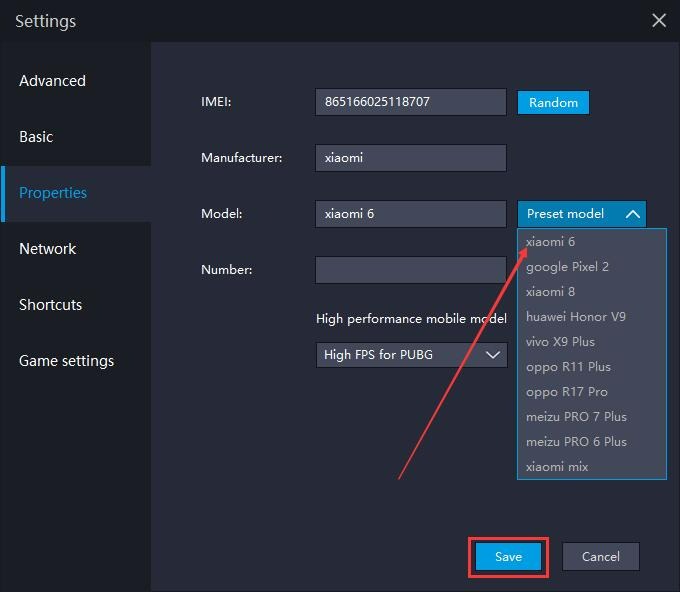
例:Androidエミュレーターでの「VPNの常時接続」の設定画面
📋 早見表:BANを防ぐチェックリスト
| ☐ VPNを導入し、常時接続とキルスイッチをオンにした |
| ☐ VPNサーバーの国がSIMカードの国と一致している |
| ☐ チャンネル作成まで24時間待った |
| ☐ 名前がSIMの国の言語に合っている |
| ☐ プロフィール写真と自己紹介は6時間以上たってから設定した |
| ☐ すべてのアカウントで2段階認証をオンにした |
| ☐ 1アカウントに1つのIP(VPNセッションを共有しない) |
| ☐ チャンネル名がまっとうで、怪しくない |
よくある質問:テレグラムの安全性は?危ないって本当?
テレグラムは安全に使えますか?
きちんと設定すれば、ほとんどの人にとって安全です。通常のチャットは端末とテレグラムのサーバーの間で暗号化され、クラウドに保存されるので複数の端末で同期できます。シークレットチャットと通話はエンドツーエンドで暗号化されます。本当に危ないのは、盗まれたログインコードによるアカウントの乗っ取りで、これは2段階認証と上で紹介した対策で防げます。
テレグラムのチャットはエンドツーエンドで暗号化されていますか?
対象はシークレットチャットと通話だけです。通常のクラウドチャット、グループ、チャンネルは、すべての端末で同期できるようにクライアントとサーバー間の暗号化を使っています。人に知られたくない話をするときは、相手のプロフィールからシークレットチャットを始めましょう。
電話番号だけでテレグラムを乗っ取られることはありますか?
電話番号だけでは無理です。アプリやSMSに届くログインコードに加え、設定していれば2段階認証のパスワードも必要になります。だからこそ、コードは絶対に人に教えず、クラウドパスワードは必ず設定しておきましょう。
乗っ取られたアカウントはテレグラムのサポートが取り戻してくれますか?
テレグラムのサポートがチャットやメールでアカウントを返してくれることはありません。復旧は電話番号、復旧用メールアドレス、アプリ内のリセット機能を通じて行うので、これらを常に最新にしておきましょう。
テレグラムのスパム制限はどれくらい続きますか?
通報の内容によって、1日から無期限までさまざまです。@SpamBotで現在の状態と解除日を正確に確認でき、異議申し立てもできます。
スパム制限と凍結の違いは何ですか?
スパム制限がかかったアカウントは、相互連絡先にはメッセージを送れます。凍結されたアカウントは読むことしかできません。どちらも@SpamBotから異議申し立てができます。